
Vid behov kan du få en fil med alla uppgifter som matats in i din Lime Go-applikation. Här är stegen för att konvertera XML-filen till Excel.
❔ Hur gör jag?
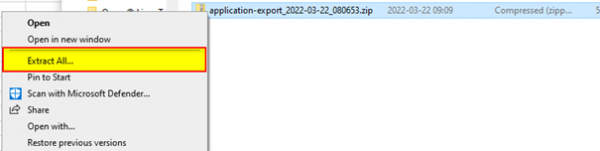
Ladda ner filen, spara den lokalt och extrahera zip-filen.
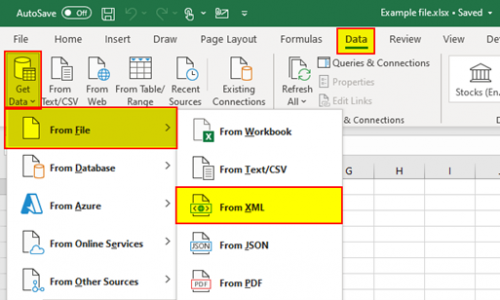
Öppna ett tomt Excel-ark och gå till fliken Data.
Klicka på Hämta data, sedan Från fil och välj Från XML.
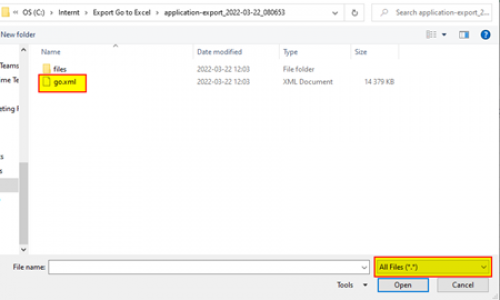
Leta upp och öppna filen go.xml från den extraherade zip-filen. Se till att alla filtyper visas.
Klicka på Transformera data och vänta medan datan bearbetas.
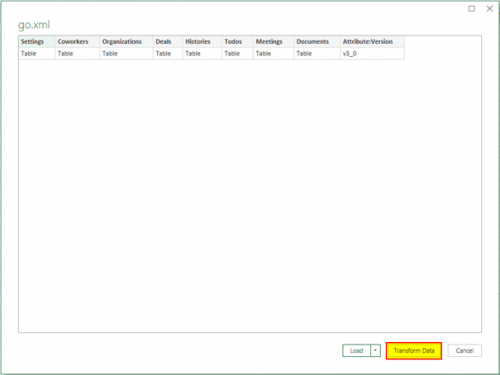
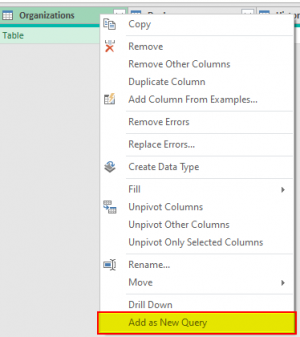
Vänta medan datan bearbetas. Du kan nu se alla tabeller, se tabellen "Organizations" markerad nedan. Vi vill nu separera tabellerna till separata frågor (queries).

Högerklicka på den tabell du vill arbeta med och välj Lägg till som ny fråga.
Klicka på Tabell och sedan på expansionsknappen för att visa alla fält.
Välj den data du vill ta in – generellt all data.
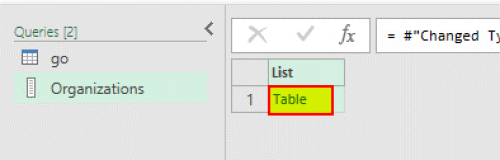
Nästa steg är att expandera tabellen för att visa alla fält som finns i den.
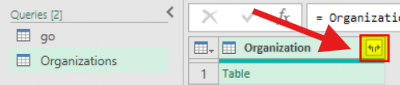
Tryck på expansionsknappen som är markerad nedan.
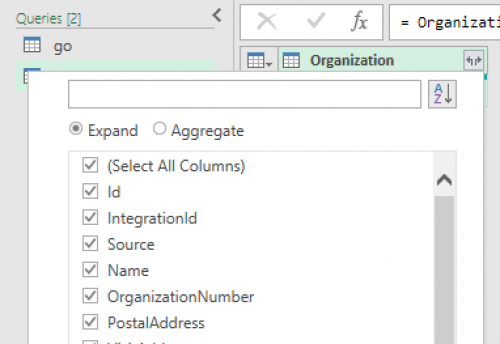
Gå igenom varje kolumn och expandera tabeller där det behövs.
Relationsfält behöver endast visa ID:t för relationen. Till exempel behöver du bara företags-ID:t på affärstabellen – namnet finns redan i företagstabellen.

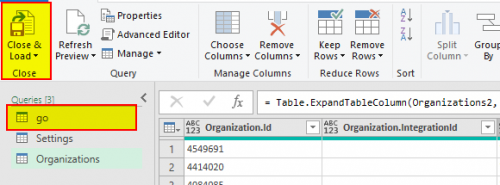
Upprepa steg 6–9 för varje tabell. När du är klar klickar du på Close and load.
Behöver du hjälp med konverteringen? Kontakta supporten via chatten för att boka en Lime-konsult.