
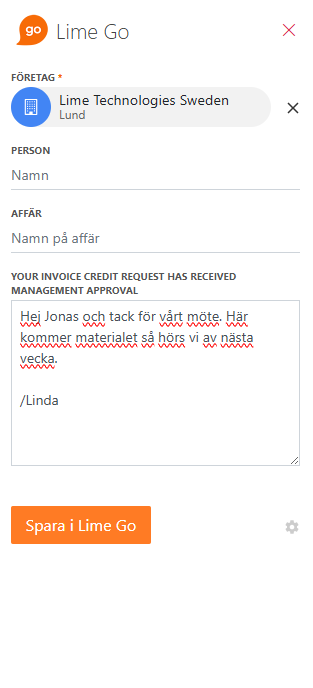
Med Lime Go Outlook-tillägg kan du spara viktiga e-postmeddelanden och bilagor direkt i Lime Go från Outlook. Det sparade e-postmeddelandet måste vara kopplat till en företag men kan också kopplas till en person och en affär.
❔ Hur gör för att aktivera tillägget i gamla Outlook?
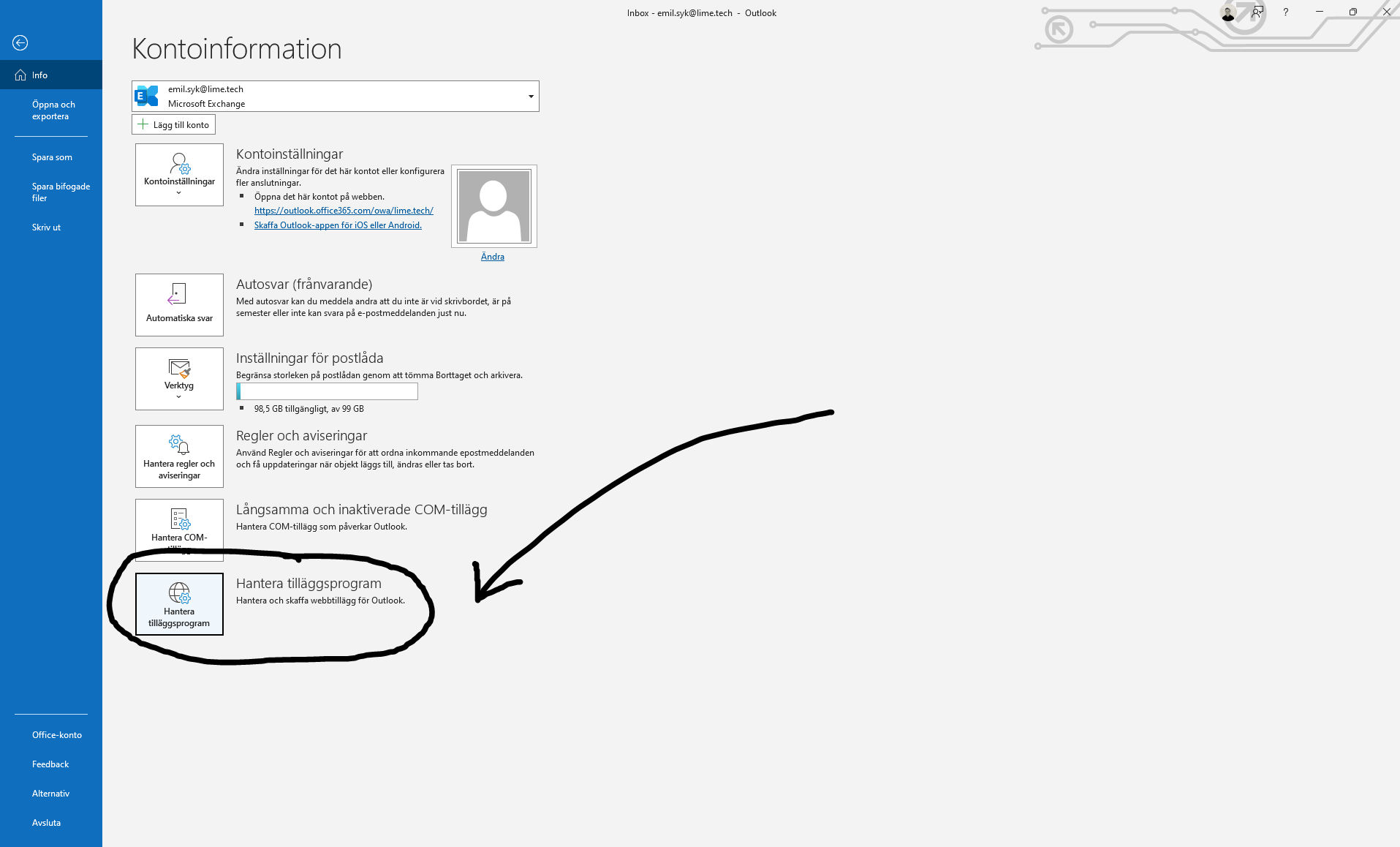
- Öppna Outlook och gå till Startsidan.
- Klicka på Hantera tilläggsprogram längst ner.
- Sök efter Lime Go och klicka på Lägg till.
- Starta om Outlook.
- Klicka på Spara till Lime Go i det övre högra hörnet.
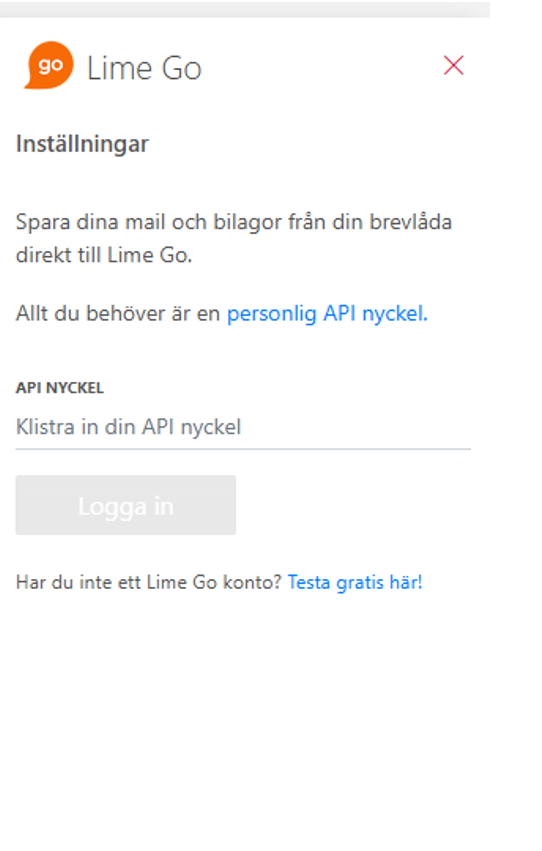
- Lägg till din personliga API-nyckel och logga in.
Skapa en personlig API-nyckel
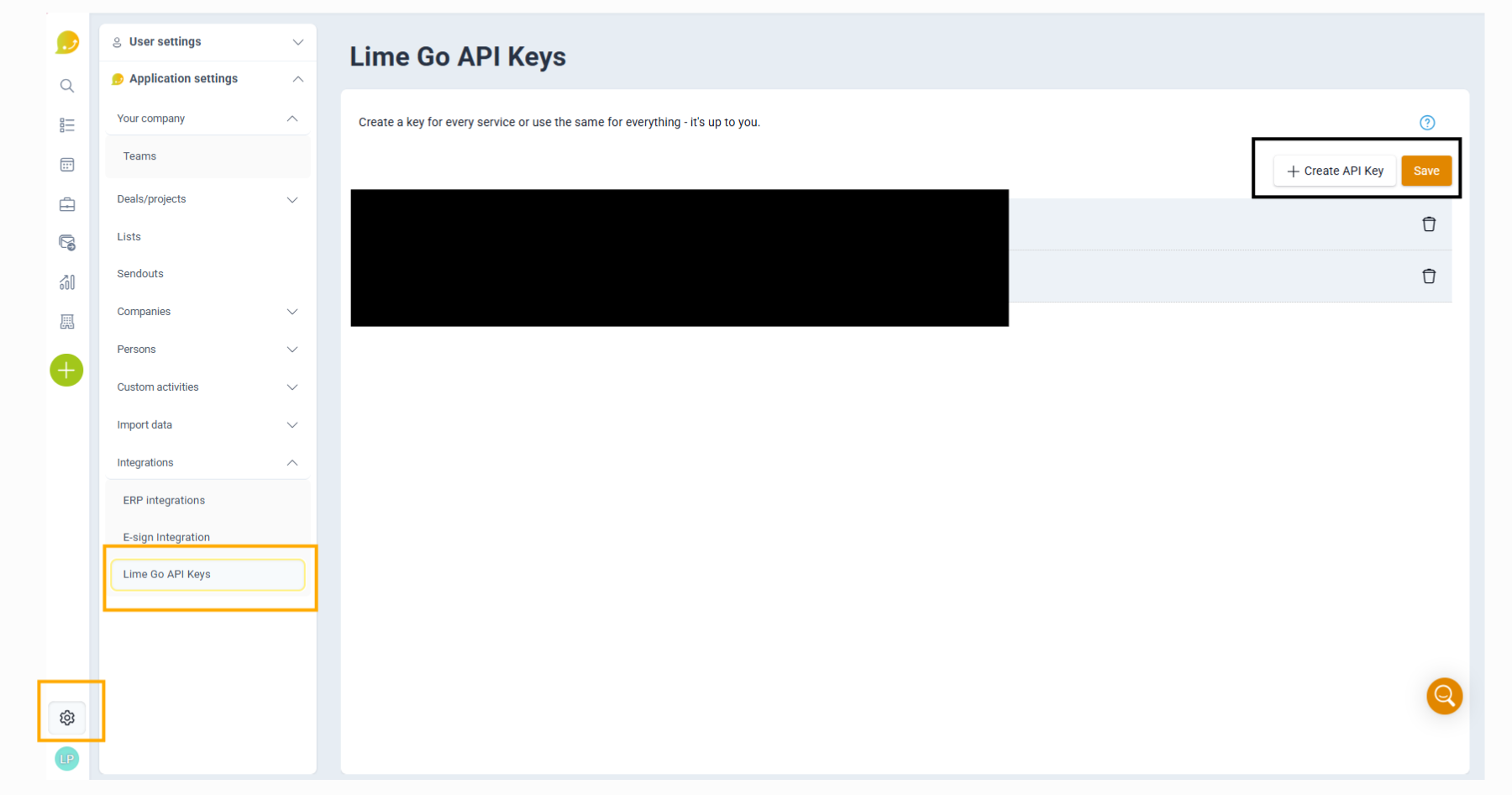
- Klicka på din inställningar (⚙️-kugghjulet) och klicka på Applikationsinställningar och Lime GO API nycklar
- Klicka på + Lägg till.
💡 API-nycklar är personliga och ska behandlas som ett lösenord.
❔ Hur aktiverar jag tillägget i nya Outlook
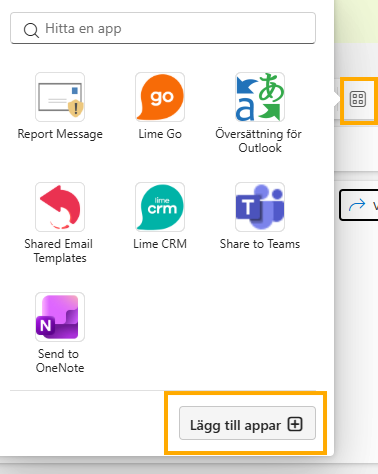
- Öppna Outlook och klicka på Lägg till appar i menyn.
- Sök efter Lime Go och klicka på Lime Go Mail Add-in.
- Klicka på Lägg till.
Var hittar jag tillägget efter installation?
- Öppna ett mejl.
- Klicka på Appar.
- Välj Lime Go.
Första gången du öppnar tillägget kan du bli ombedd att ange en API-nyckel. Se instruktioner för hur du skapar i stycket ovan.
Fäst tillägget så det alltid syns
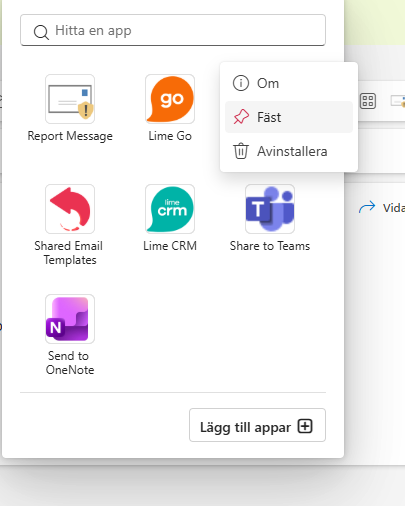
- Öppna ett mejl och klicka på Apps eller Fler appar.
- Högerklicka på Lime Go.
- Välj Pin eller Fäst.
Hur fungerar tillägget?
När tillägget öppnas försöker Lime Go matcha e-postmeddelandet mot en person baserat på avsändarens e-postadress.
Hittas ingen person söker den på företaget via e-postdomänen. Hittas ingen matchning kan du söka manuellt eller lägga till ett nytt företag eller en ny person direkt i tillägget.
Hittar du inte Lime Go i Outlook? Antingen behöver din IT-administratör installera tillägget centralt, eller så har organisationen stängt av tillägg. Kontakta din IT-support för hjälp.